…`
- Clase CSS `joinchat_force_show`, para mostrar siempre.
p.ej. ``
| | **Mostrar Ventana de Chat** | **Abrir WhatsApp** |
|---|---|---|
| **url** | `?joinchat` o `#joinchat` | |
| **click** | `href="#joinchat"` o `class="joinchat_open"` | `href="#whatsapp"` o `class="joinchat_app"` |
| **scroll** | `class="joinchat_show"` o `class="joinchat_force_show"` | |
Resumen de disparadores de Joinchat
## Botón de WhatsApp en el menú
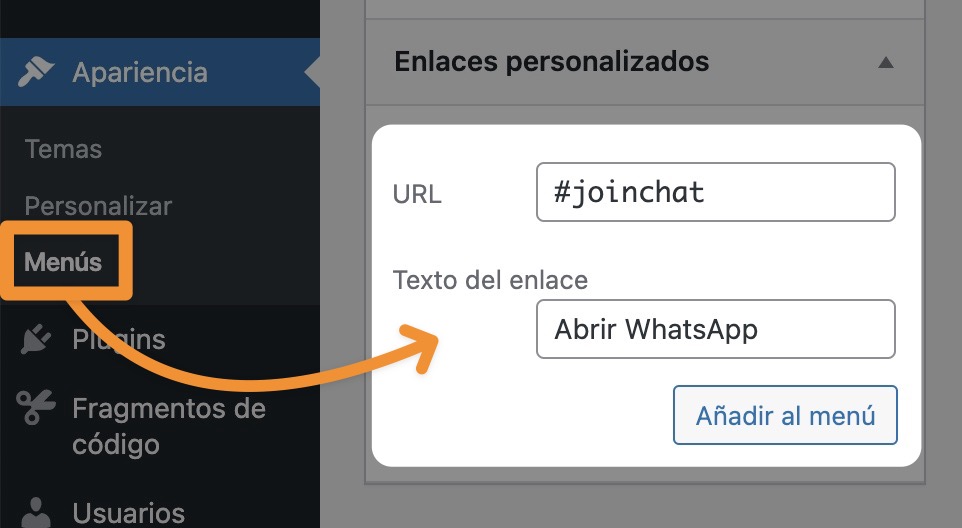
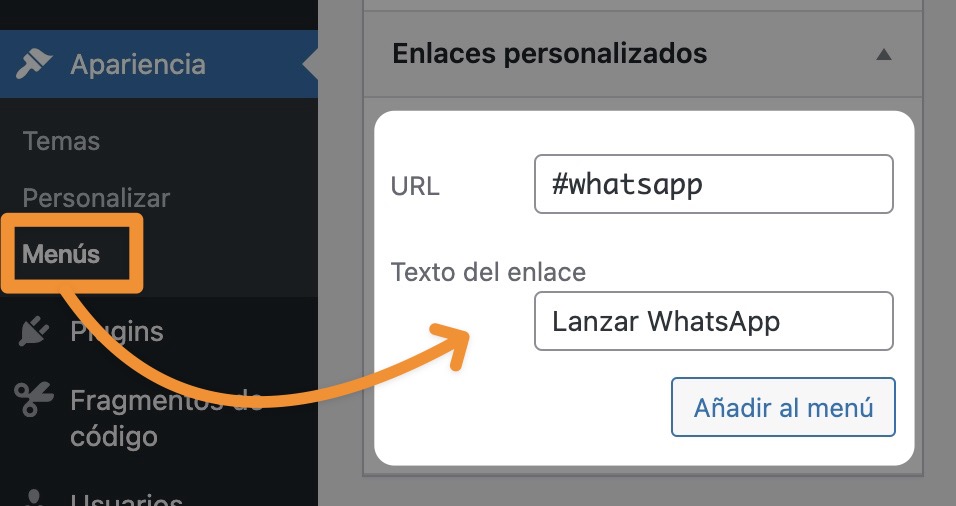
Para añadir un botón de WhatsApp al menú de WordPress simplemente navega desde el **Escritorio → Apariencia → Menús**. En el bloque **"Añadir elementos al menú"** accede a **"Enlaces personalizados"**.
**Abrir ventana de chat**
En URL añade `#joinchat` para mostrar la ventana de chat (o lanzar WhatsApp si no hay CTA) al hacer clic. Personaliza el texto del enlace y haz click en "**Añadir al menú**".
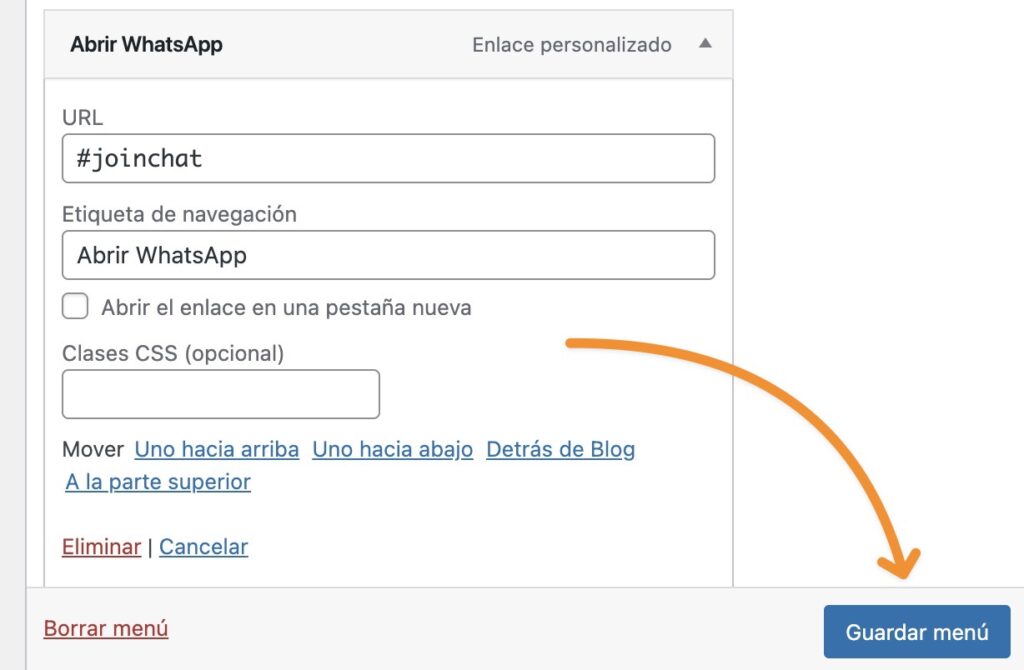
Una vez añadido el elemento dale a "**Guardar menú**"
Ahora ya puedes ver el resultado en el front de tu sitio web.
**Lanzar WhatsApp directamente**
En URL añade `#whatsapp` para lanzar WhatsApp. Personaliza el texto del enlace y haz click en "**Añadir al menú**".
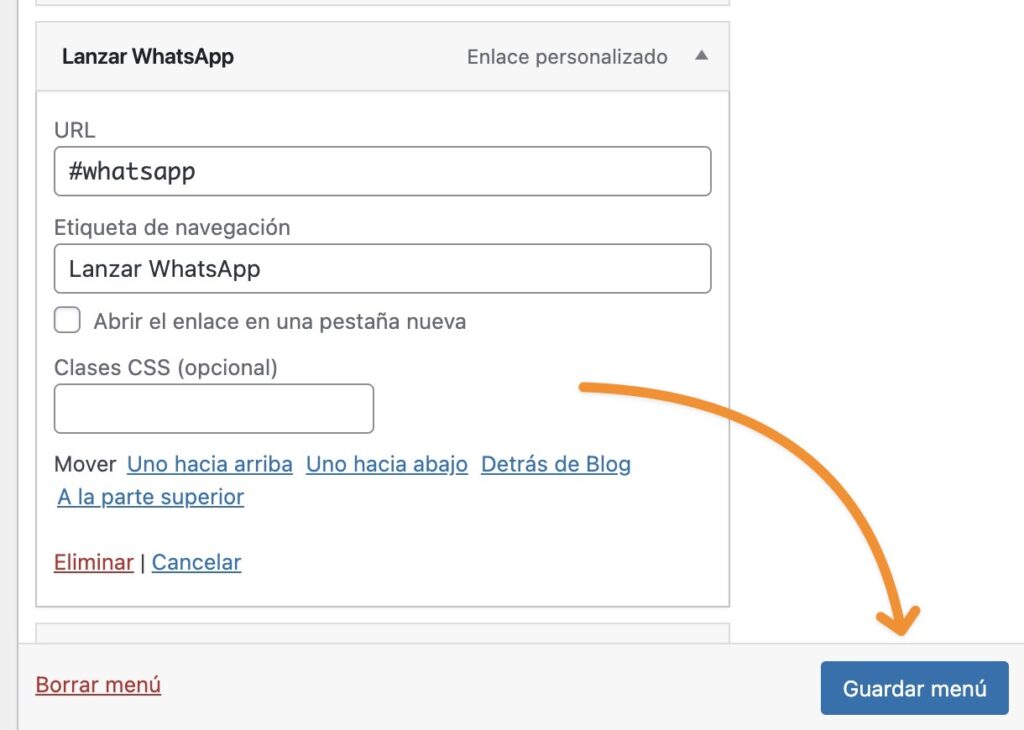
Una vez añadido el elemento dale a "**Guardar menú**"
Ahora ya puedes ver el resultado en el front de tu sitio web.
## Botón de WhatsApp en Gutenberg
Para crear un botón de WhatsApp en el editor de Gutenberg añade un bloque de botón, una vez personalizado solo tienes que añadir como enlace `#joinchat` si quieres mostrar la ventana de chat (o lanzar WhatsApp si no hay CTA) o `#whatsapp` para lanzar WhatsApp directamente al hacer clic.
Recuerda que no solo puedes usar esto en un botón, por ejemplo puedes añadirlo a cualquier enlace de texto, [aquí tienes un ejemplo](/wp/#whatsapp), también al enlace de una imagen, es muy sencillo y te da muchas posibilidades.
## Botón de WhatsApp en Elementor
Para crear un botón de WhatsApp con el editor visual Elementor arrastra el elemento botón a la página, configura su apariencia y añade como enlace `#joinchat` si quieres mostrar la ventana de chat (o lanzar WhatsApp si no hay CTA) o `#whatsapp` para lanzar WhatsApp directamente al hacer clic.
Recuerda que no solo puedes usar esto en un botón, por ejemplo puedes añadirlo a cualquier enlace de texto, una imagen o cualquier widget de Elementor que permita insertar un enlace.
## Al hacer scroll
Otra forma muy interesante de interactuar con Joinchat es añadiendo clases CSS en elementos HTML, esto nos permitirá por ejemplo ejecutar disparadores cuando un elemento aparece en pantalla.
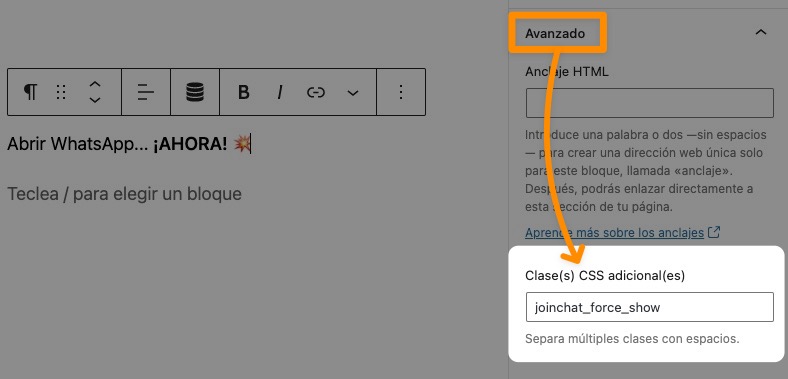
Selecciona el bloque que deseas que haga de disparador, puede ser un párrafo, una imagen o cualquier bloque de Gutenberg que permita la inserción de clases CSS. En el sidebar derecho, **Bloque → Avanzado → Clases CSS adicionales**.
Añade `joinchat_show` para mostrar la ventana de chat cuando el bloque aparece en pantalla al hacer scroll (solo si es un CTA no visto), o `joinchat_force_show` para mostrar la ventana de chat cuando el bloque aparece en pantalla al hacer scroll (siempre).
Continua haciendo scroll y verás el resultado 👇
Abrir la ventana de chat de WhatsApp... **¡AHORA!** 💥
 `
3. **Al hacer click en un elemento**, mostrar la ventana de chat:
Si no hay ventana de chat (no hay CTA y no se requiere Opt-in) se abre WhatsApp directamente.
- Enlace de ancla `#joinchat`
p.ej. `Contáctanos`
- Clase CSS `joinchat_open`
p.ej. `
`
3. **Al hacer click en un elemento**, mostrar la ventana de chat:
Si no hay ventana de chat (no hay CTA y no se requiere Opt-in) se abre WhatsApp directamente.
- Enlace de ancla `#joinchat`
p.ej. `Contáctanos`
- Clase CSS `joinchat_open`
p.ej. `