# Configurando CTA Extras
> 👆 Esta documentación es para **Joinchat Premium 5**. La mayoría de estas funcionalidades ahora están incluidas en **Joinchat 6**. Consulta la documentación de [Chat Enriquecido](https://docs.join.chat/es/joinchat-plugin/chat-enriquecido/).
## Activación de CTA Extras
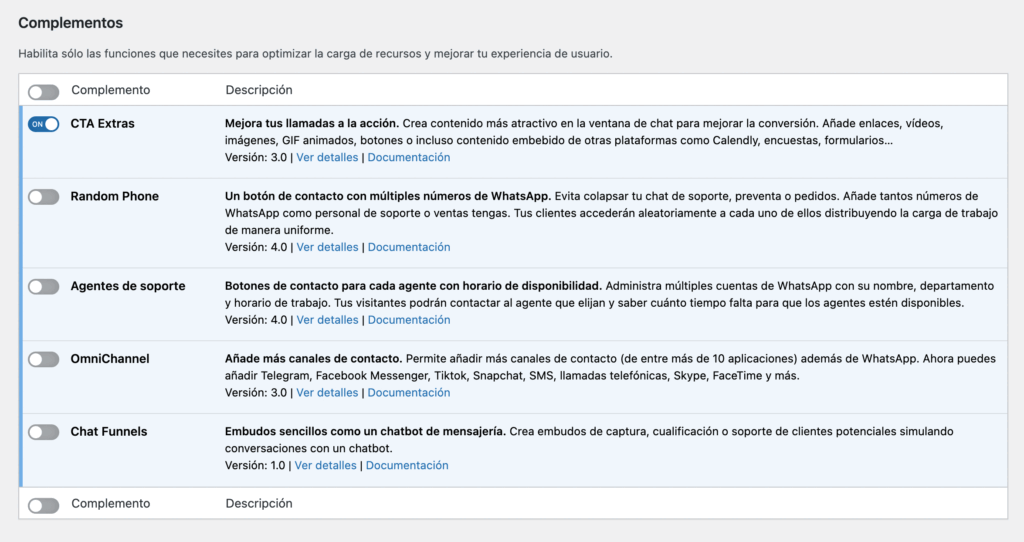
Para agregar y configurar la ventana de llamada a la acción con contenido multimedia e interactivo, dirígete al panel de control de WordPress en el menú **Joinchat / Ajustes / Premium** y **habilita** activando (ON) el complemento de **CTA Extras**.
## A nivel general
Con CTA Extras puedes crear contenido enriquecido en la ventana de chat, para hacer las llamadas a la acción (CTA) mucho más llamativas. Se puede añadir vídeo, enlaces o imágenes con enlace, incluso podrás añadir Iframes o GIFs animados.
1. Para agregar contenido, dirígete al panel de control de WordPress y **haz clic** en **Ajustes > Joinchat**
2. En el apartado **Ventana de chat / Llamada a la acción** haz click en el campo de texto, a la izquierda aparecerá **Sintaxis extendida**, donde podrás ver las diferentes formas de agregar contenido.
3. **Haz click en guardar cambios** y revisa la ventana de chat para ver que todo está a tu gusto.
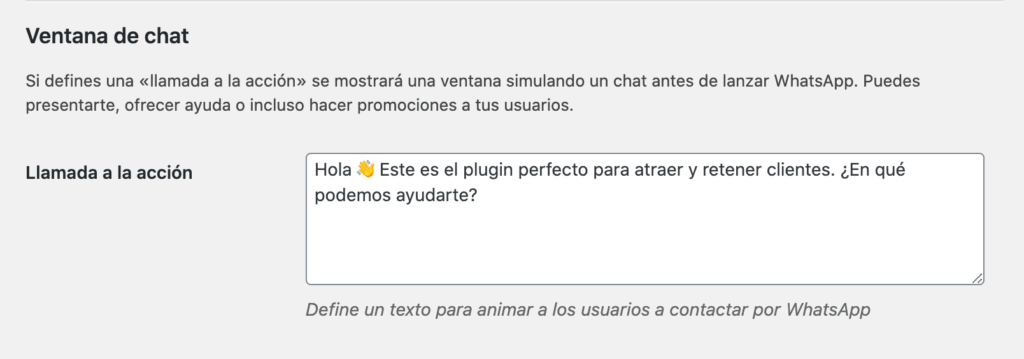Campo *"Llamada a la acción"* en ajustes generales de Joinchat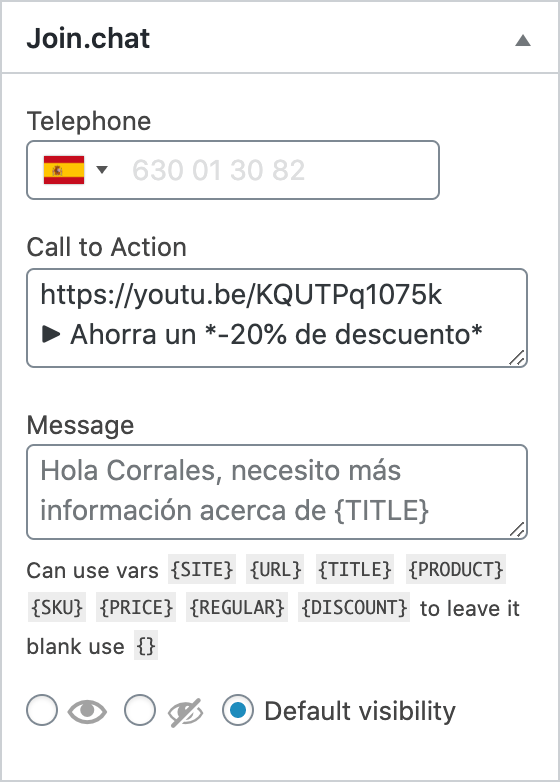Configuración de *CTA Extras* (Personalizar el campo "Llamada a la acción") a nivel de página.---
## Sintaxis extendida
Además de los estilos de formato de WhatsApp \_*cursiva*\_ \***negrita**\* ~tachado~ con **Joinchat CTA Extras** puedes enriquecer tus llamadas a la acción con enlaces, imágenes, vídeos y mucho más.
| Enlace | `[title](https://www.example.com)` `{LINK https://www.example.com title}` |
|---|---|
| Botón | `{BTN https://www.example.com title}` |
| Imagen | `` `{IMG image.jpg width alt_text}` |
| Iframe | `#[height](https://www.example.com)` `{IFRAME https://www.example.com height}` |
| Vídeo YouTube | `https://www.youtube.com/watch?v=videoid` `https://youtu.be/videoid` |
| Vídeo Vimeo | `https://vimeo.com/videoid` |
| Calendly Widget | `https://calendly.com/username/event` |
| Código | ``code`` |
| Regla horizontal | `---` |
Listado de elementos soportados, si estás familiarizado con Markdown puedes usar su sintaxis (en cursiva campos opcionales)Los elementos se pueden combinar. Por ejemplo, para una imagen con enlace:
`{LINK https://www.example.com {IMG image.jpg alt_text}}`
Para aprender más, visita nuestra [página de ejemplos y trucos](https://join.chat/es/seccion/cta-extras-ejemplos/).
## Imágenes
En las imágenes puedes usar una **url de imagen** o la **ID de una imagen** de tu Biblioteca de Medios.
💡 **Recomendado:** si se usa la ID, **la imagen se redimensionará** al tamaño definido o el ancho del mensaje.
Puedes usar `FEATURED` o `THUMB` como url de imagen para utilizar la **imagen destacada de la entrada** o producto actual.
El estilo por defector para la imágenes en **Joinchat** tiene los bordes redondeados y una pequeña sombra. Pero algunas imágenes tienen el fondo blanco o transparente y puede quedar antiestético. Para desactivar estos estilos simplemente añade un ancho menor a 330, p.ej. `{IMG image.jpg 325 alt_text}`. También es útil para usar pequeñas imágenes en el texto (como iconos o logos).
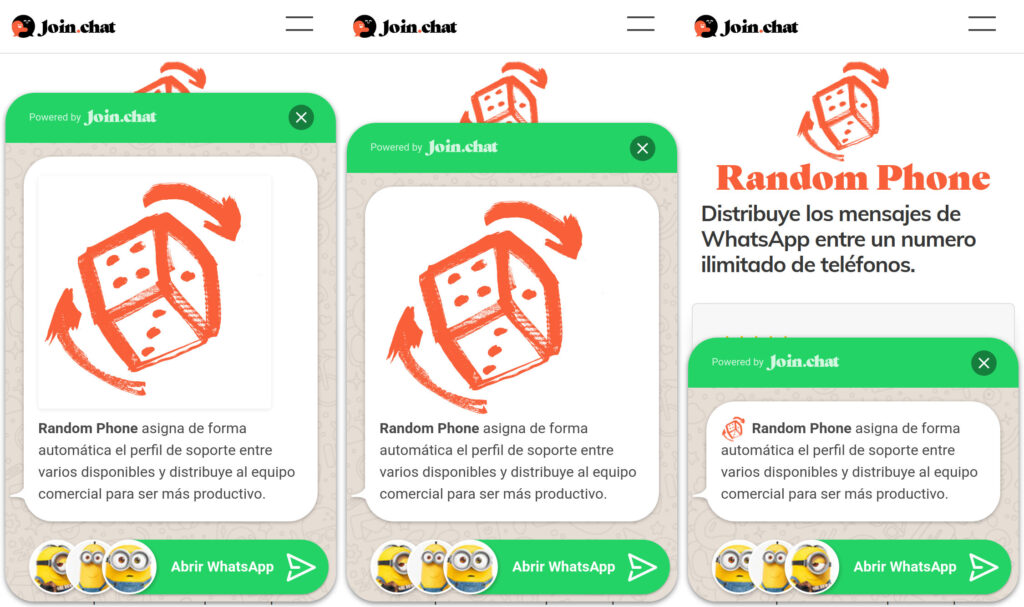**Ejemplos.** Imagen destacada con el título como texto alternativo en varios tamaños
`
*Random Phone* asigna de forma automática el perfil de soporte…`
`
*Random Phone* asigna de forma automática el perfil de soporte…`
` *Random Phone* asigna de forma automática…`## Mensajes múltiples
Puedes escribir varios mensajes, cada uno con su bocadillo, simulando una conversación. Solo necesitas añadir una línea con `===` entre los mensajes. Ver ejemplo:
```
¡Hola! 👋
===
¿Necesitas ayuda?
===
Escríbenos 👇
```