Cómo enviar datos de un Chat Funnel a Google Sheets sin Make, N8n ni Zapier
Si usas Chat Funnels y quieres guardar las respuestas de tus usuarios en una hoja de Google directamente, sin pagar por herramientas intermedias como Make o Zapier, esto es para ti.
Con Google Apps Script puedes publicar un endpoint que recibe el webhook de Chat Funnels y escribe los datos en tu spreadsheet automáticamente. Gratis, sin intermediarios y en menos de 15 minutos.
Lo que vas a conseguir
Chat Funnels → Google Sheets ✅
Cada vez que un usuario complete tu funnel, sus respuestas aparecerán automáticamente como una nueva fila en tu hoja de cálculo.
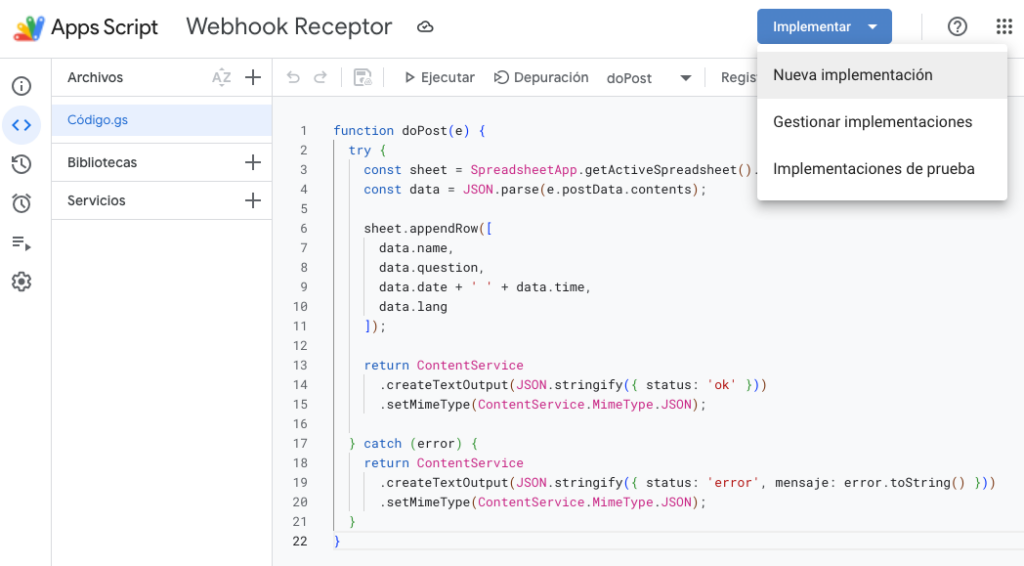
Nota: Los campos payload.data.name, payload.data.question, etc. corresponden a la estructura del payload que envía Chat Funnels. Ajusta los nombres según los campos de tu propio funnel.
Guarda el proyecto con Ctrl+S y ponle un nombre, por ejemplo: Webhook Receptor.
Paso 4 — Publica el script como Web App
Este es el paso más importante: conviertes tu script en un endpoint HTTP público al que Chat Funnels podrá llamar.
Haz clic en Implementar → Nueva implementación
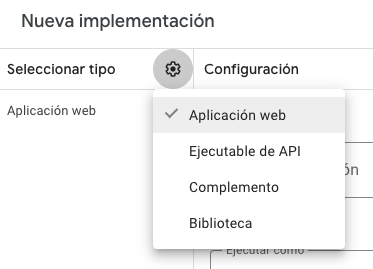
Haz clic en el engranaje ⚙️ y selecciona Aplicación web
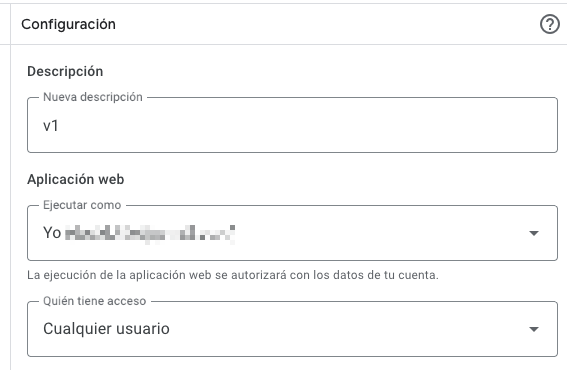
Configura así:
Descripción: Por ejemplo V1
Ejecutar como: Tu cuenta de Google
Quién tiene acceso: Cualquier usuario
Haz clic en Implementar
Autoriza los permisos que te solicite Google
Si aparece la advertencia «Google no ha verificado esta app», haz clic en Configuración avanzada y luego en «Ir a [nombre del proyecto]». Es tu propio script, es seguro.
Al finalizar obtendrás una URL con este formato:
https://script.google.com/macros/s/XXXXXXXXXXXXXXX/execLenguaje del código:JavaScript(javascript)
Copia esa URL — es tu endpoint de webhook.
Paso 5 — Configura el webhook en Chat Funnels
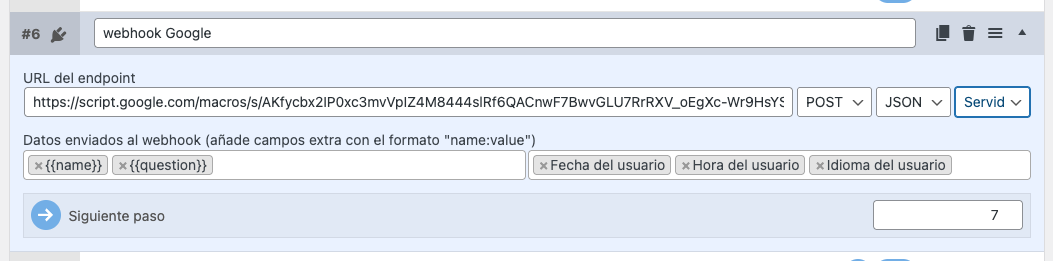
En el paso del funnel donde quieres capturar los datos, añade un bloque de tipo Webhook y configúralo así:
URL del endpoint: la URL que copiaste en el paso anterior
Método: POST
Formato: JSON
Cliente: Sevidor
Datos enviados: selecciona los campos de tu funnel que quieras guardar
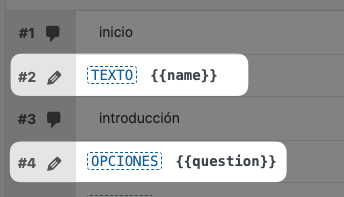
En el ejemplo de la captura: {{name}} y {{question}} son variables del funnel, y además se añaden la fecha {{date}}, hora {{time}} e idioma del usuario {{lang}} como campos del sistema.
⚠️ Cosas importantes a recordar
Cada vez que modifiques el script debes publicar una nueva versión, si no los cambios no tendrán efecto:
Implementar → Gestionar implementaciones → ✏️ editar → Nueva versión → Implementar
El error 400 en el log de Chat Funnels es normal. Google redirige la respuesta del endpoint y Chat Funnels puede interpretarlo como error, pero los datos se escriben correctamente en la hoja. No afecta al funcionamiento.
Resultado final
Cada vez que un usuario complete el funnel, aparecerá automáticamente una nueva fila en tu Google Sheets con todos sus datos, sin pasar por ninguna herramienta de automatización externa.
Gratis. Sin límites de ejecuciones. Sin configuración adicional.