
Vamos a ver cómo enviar los datos recopilados por un Chat Funnels a n8n mediante webhook.
Cuando un usuario completa un Chat Funnel, Joinchat puede enviar automáticamente todos los datos recogidos a un sistema externo mediante webhook. Conectarlo con n8n te permite hacer cualquier cosa con esos datos: guardarlos en una hoja de cálculo, enviarlos a un CRM, disparar un email, crear una tarea… lo que necesites.
En este tutorial nos centramos en el primer paso y el más importante: cómo recibir el webhook de Chat Funnels en n8n. Una vez que los datos llegan a n8n, las posibilidades son infinitas.
Parte 1 — Configura el nodo Webhook en n8n
1.1 Crea un nuevo workflow
En tu panel de n8n, crea un nuevo workflow. El punto de partida siempre será un nodo Webhook, que actuará como el receptor de los datos que envíe Chat Funnels.
1.2 Añade el nodo Webhook
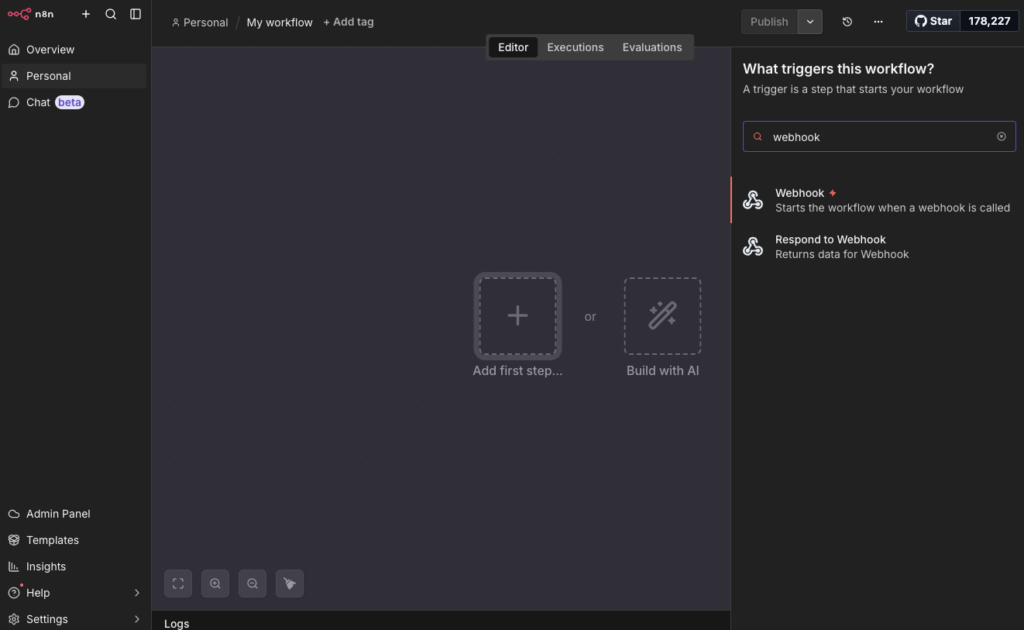
Haz clic en Add first step y busca Webhook. Selecciónalo — verás que aparece como nodo de trigger, es decir, es el que inicia el flujo cuando llegan datos.
1.3 Configura el nodo
Al abrir el nodo verás dos cosas importantes en la parte superior: la Test URL y la Production URL. Son dos URLs distintas para dos momentos distintos:
- Test URL — úsala mientras configuras y pruebas. Te permite ver los datos en tiempo real dentro del editor de n8n.
- Production URL — úsala cuando todo esté listo y quieras que el flujo funcione de forma permanente. Para activarla debes publicar el workflow.
Para empezar, asegúrate de que el nodo tiene esta configuración:
- HTTP Method: POST
- Path: puedes dejarlo aleatorio o personalizarlo, por ejemplo
chatfunnels - Respond: Immediately (n8n responderá OK en cuanto reciba el webhook, sin esperar a que el resto del flujo termine)
1.4 Copia la Test URL
Copia la Test URL — la necesitarás en el siguiente paso para configurar Chat Funnels. Tiene este aspecto:
https://tu-instancia.n8n.cloud/webhook-test/chatfunnels
Lenguaje del código: JavaScript (javascript)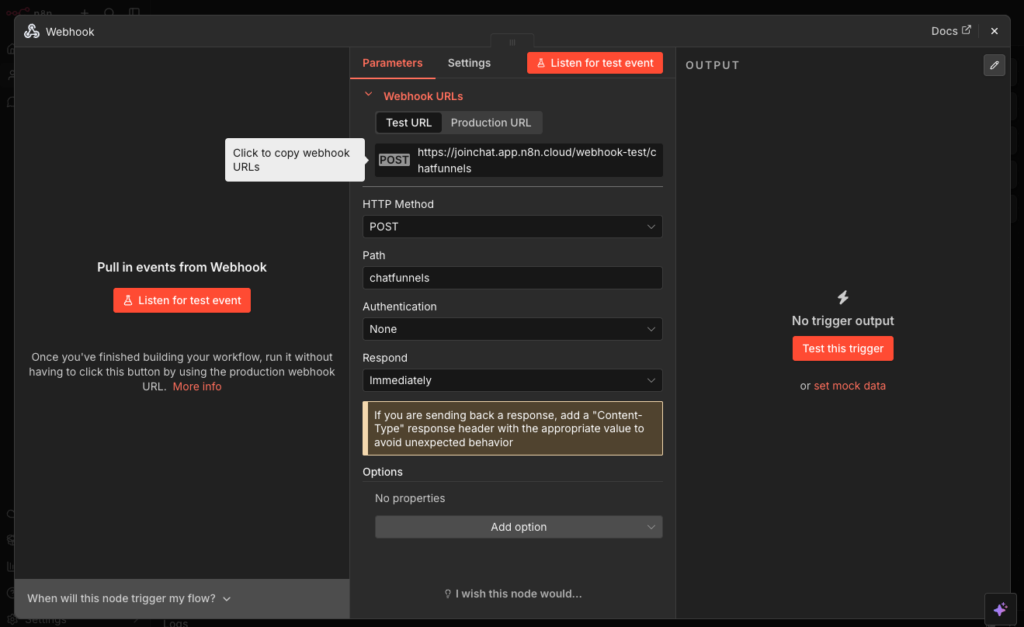
Parte 2 — Configura el webhook en Chat Funnels
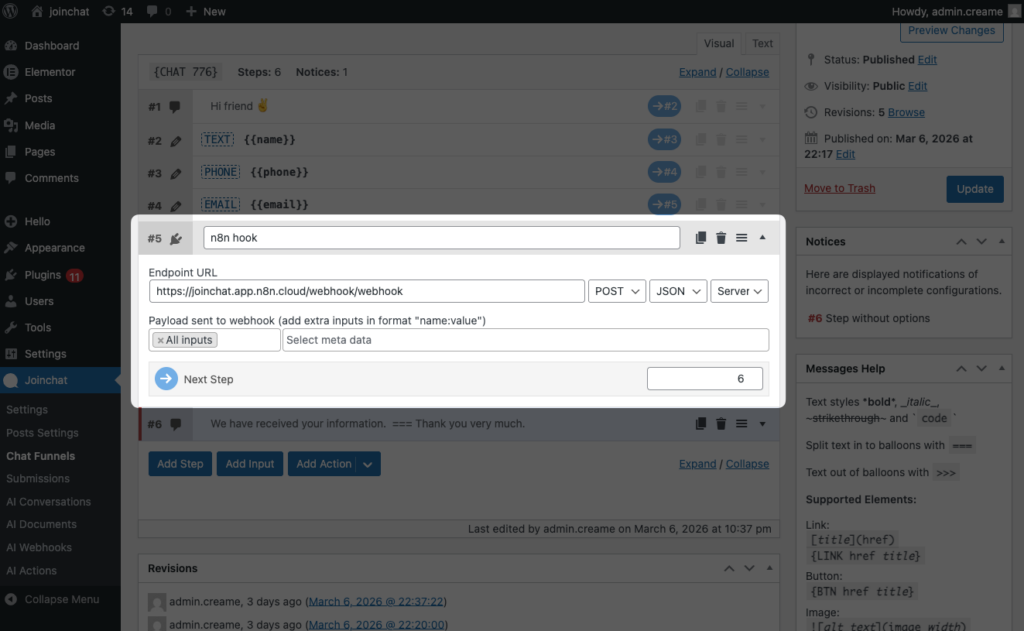
En el paso de tu funnel donde quieres capturar los datos, añade un bloque de tipo Webhook y configúralo así:
- URL del endpoint: pega la Test URL de n8n
- Método: POST
- Formato: JSON
- Datos enviados: selecciona los campos del funnel que quieras enviar
Parte 3 — Prueba la conexión
3.1 Pon n8n en modo escucha
De vuelta en n8n, haz clic en el botón Listen for Test Event (el botón naranja en la parte superior del nodo). n8n quedará esperando durante 120 segundos para recibir una petición.
⚠️ Es importante hacer esto antes de lanzar el funnel. Si el tiempo expira, simplemente vuelve a hacer clic en el botón.
3.2 Completa el funnel
Activa tu Chat Funnel y complétalo como si fueras un usuario real. En el momento en que el flujo llegue al paso del webhook, Chat Funnels enviará los datos a n8n.
3.3 Verifica que llegan los datos
Si todo está bien, n8n mostrará en el editor los datos recibidos, con toda la estructura del payload de Chat Funnels. Verás algo similar a esto:
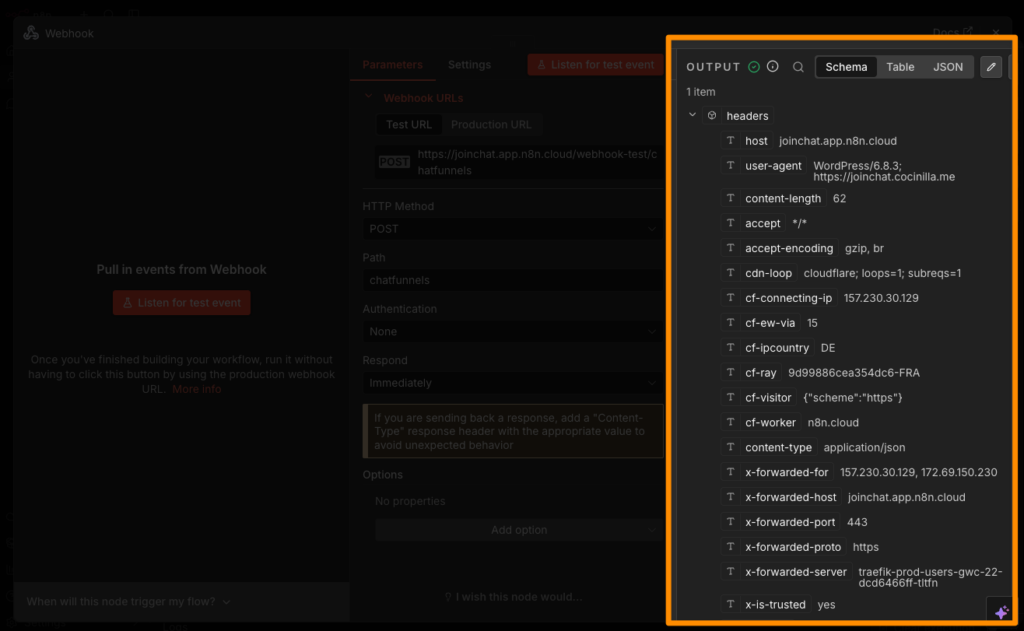
Y en la pestaña de JSON tendrás un código similar a este:
[
  {
    "headers": {
      "host": "joinchat.app.n8n.cloud",
      "user-agent": "WordPress/6.8.3; https://join.chat",
      "content-length": "62",
      "accept": "*/*",
      "accept-encoding": "gzip, br",
      "cdn-loop": "cloudflare; loops=1; subreqs=1",
      "cf-connecting-ip": "000.000.00.000",
      "cf-ew-via": "15",
      "cf-ipcountry": "DE",
      "cf-ray": "9d99886cea354dc6-FRA",
      "cf-visitor": "{\"scheme\":\"https\"}",
      "cf-worker": "n8n.cloud",
      "content-type": "application/json",
      "x-forwarded-for": "000.000.00.000, 000.000.00.000",
      "x-forwarded-host": "joinchat.app.n8n.cloud",
      "x-forwarded-port": "443",
      "x-forwarded-proto": "https",
      "x-forwarded-server": "traefik-prod-users-gwc-22-dcd6466ff-tltfn",
      "x-is-trusted": "yes",
      "x-real-ip": "000.000.00.000"
    },
    "params": {},
    "query": {},
    "body": {
      "name": "Peter",
      "phone": "125636547",
      "email": "peter@gmail.com"
    },
    "webhookUrl": "https://joinchat.app.n8n.cloud/webhook-test/chatfunnels",
    "executionMode": "test"
  }
]Esto confirma que la conexión funciona y que n8n está recibiendo correctamente los datos del funnel.
Parte 4 — Pasa a producción
Una vez verificado que todo funciona en modo test, hay dos pasos para activar el flujo de forma permanente:
- En n8n, cambia Webhook URLs de Test URL a Production URL

- Vuelve a copiar la URL de producción y actualízala en tu Chat Funnel.
- En n8n, haz clic en Publish para activar el workflow
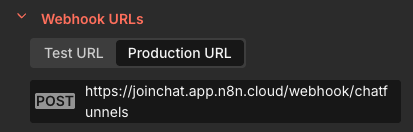
A partir de ese momento, cada vez que un usuario complete el funnel los datos llegarán a n8n automáticamente, sin necesidad de estar en modo escucha.
Nota: los datos que fluyen por la Production URL no se muestran en el editor. Para revisarlos, ve a la pestaña Executions de tu workflow.
¿Y ahora qué?
Con el webhook funcionando, los datos de tus funnels ya están dentro de n8n. El siguiente paso es conectar lo que quieras hacer con ellos: guardarlos en Google Sheets, enviarlos a un CRM, notificar a tu equipo… Cada caso tiene su propio tutorial.