
Vamos a ver cómo enviar los datos recopilados por un Chat Funnel a Zapier mediante webhook.
Cuando un usuario completa un Chat Funnel, Joinchat puede enviar automáticamente todos los datos recogidos a un sistema externo mediante webhook. Conectarlo con Zapier te permite hacer cualquier cosa con esos datos: guardarlos en una hoja de cálculo, enviarlos a un CRM, disparar un email, crear una tarea… lo que necesites.
En este tutorial nos centramos en el primer paso y el más importante: cómo recibir el webhook de Chat Funnels en Zapier. Una vez que los datos llegan, las posibilidades son infinitas.
Parte 1 — Configura el nodo Webhook en Zapier
1.1 Crea un nuevo Zap
En el dashboard de Zapier, crea un nuevo Zap. El punto de partida será siempre un nodo Webhook, que actuará como receptor de los datos que envíe Chat Funnels. Si quieres que Zapier lo cree por ti, utiliza Copilot. Puedes empezar con algo como esto 👇
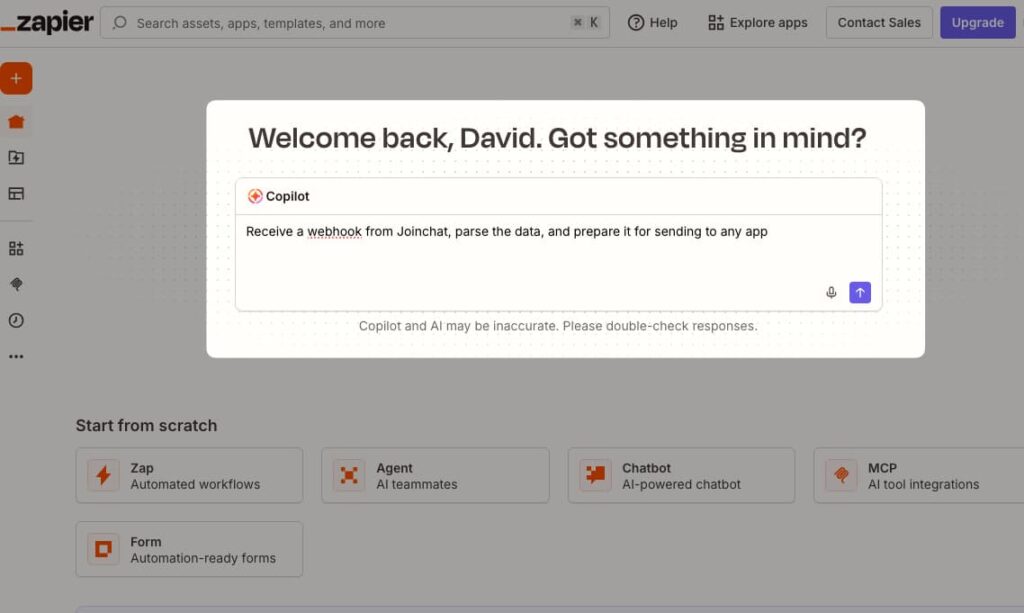
Una vez termines de explicarle a Copilot lo que deseas crear, en este caso le hemos pedido que, cuando reciba el webhook, cree un nuevo contacto en nuestro CRM Trengo. Verás un mensaje similar a este. Haz clic en Continuar con el editor de Zap.
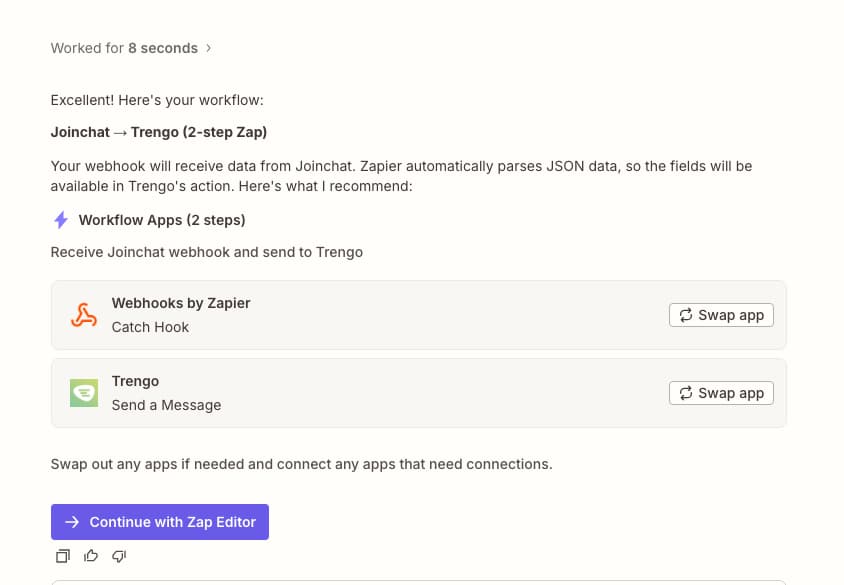
1.2 Edita el nodo Webhooks by Zapier
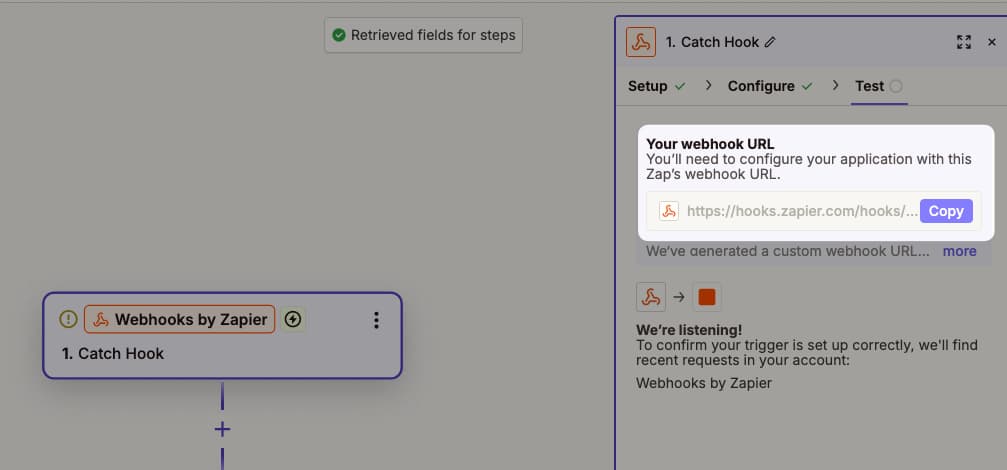
Haz clic en 1. Catch Hook y, en la parte derecha, clica en Copy. Esta es la URL del hook que debes pegar en tu Chat Funnel, en el paso Webhook.
1.3 Configura el webhook en Chat Funnels
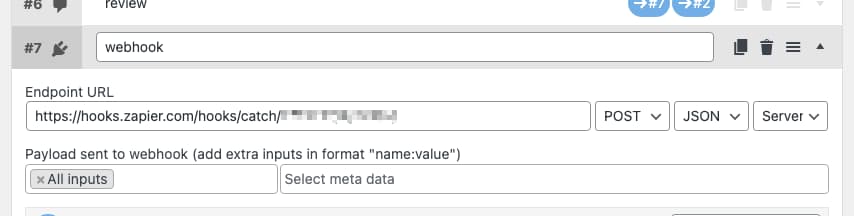
En el paso de tu funnel donde quieres capturar los datos, añade un bloque de tipo Webhook y configúralo así:
- URL del endpoint: pega la Webhook URL de Zapier:
https://hooks.zapier.com/hooks/catch/... - Método: POST
- Formato: JSON
- Fuente de la solicitud: Server
- Datos enviados: selecciona los campos del funnel que quieras enviar
1.4 Dispara el hook y recibe los datos
Una vez configurada la URL del webhook en tu Chat Funnel, ejecútalo hasta el final para que Zapier pueda recibir un nuevo registro. Puedes enviar tantos registros como quieras. Si haces cambios en los campos del Chat Funnel, tendrás que enviar un nuevo registro a Zapier para poder utilizar posteriormente esos campos.
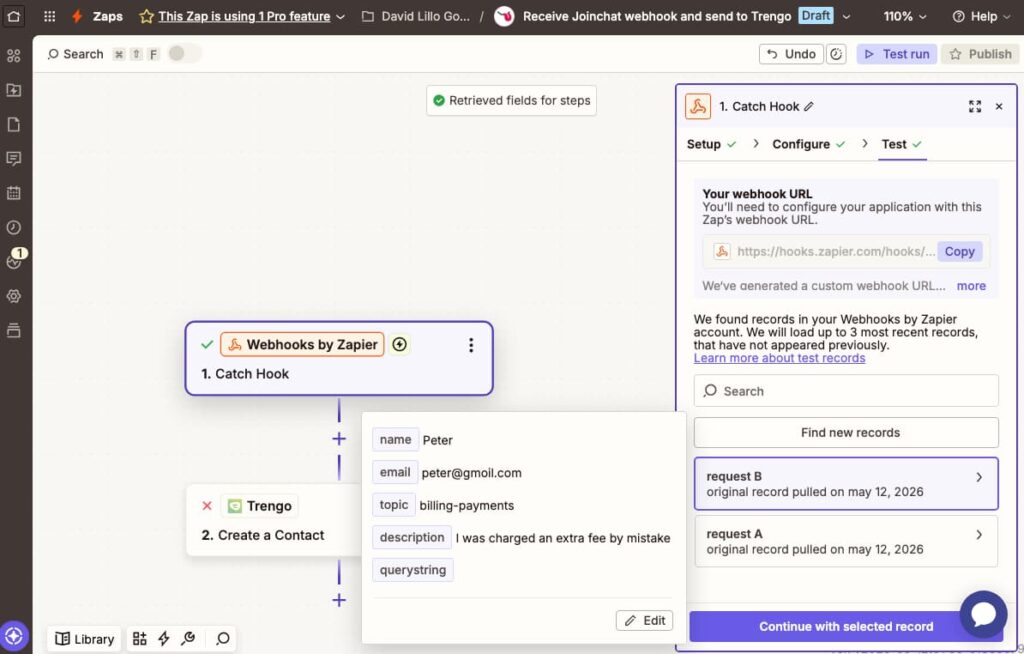
A partir de aquí, cada vez que se lance un webhook desde Joinchat, Zapier estará listo para leer sus datos y podrás canalizarlos a donde desees, añadiendo el siguiente paso a tu Zap.
Parte 2 — Crear un contacto en Trengo
2.1 Añadimos la app de Trengo en Zapier
En nuestro ejemplo, hemos decidido conectar Chat Funnel con nuestro CRM Trengo, creando un nuevo contacto con los datos recopilados desde nuestro formulario conversacional de Joinchat. Por supuesto, Zapier te pedirá acceso a la herramienta que desees conectar. Obviaremos esta parte.
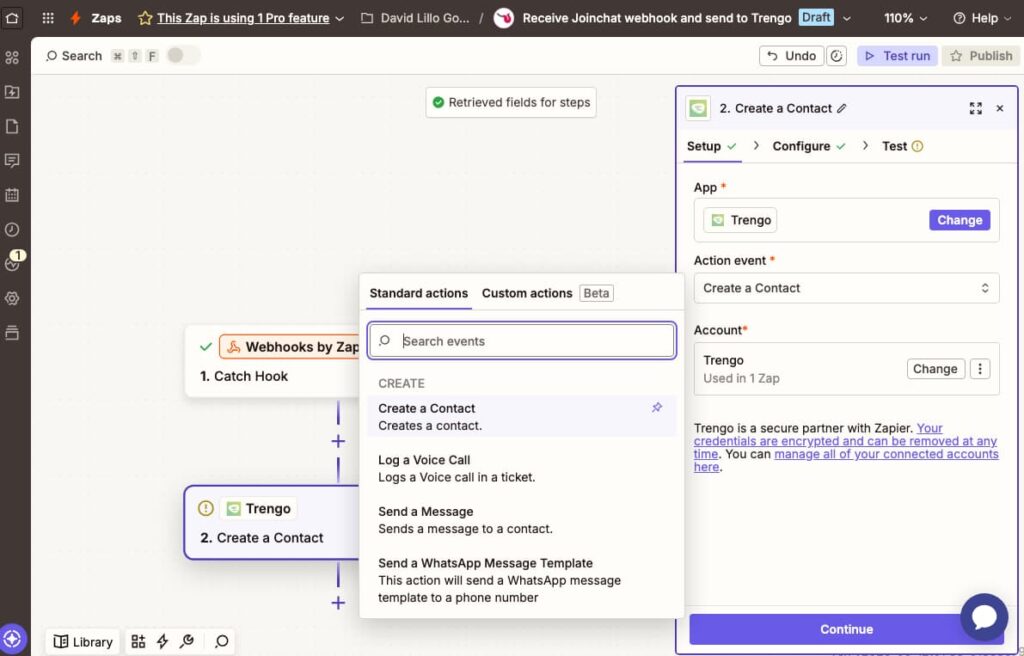
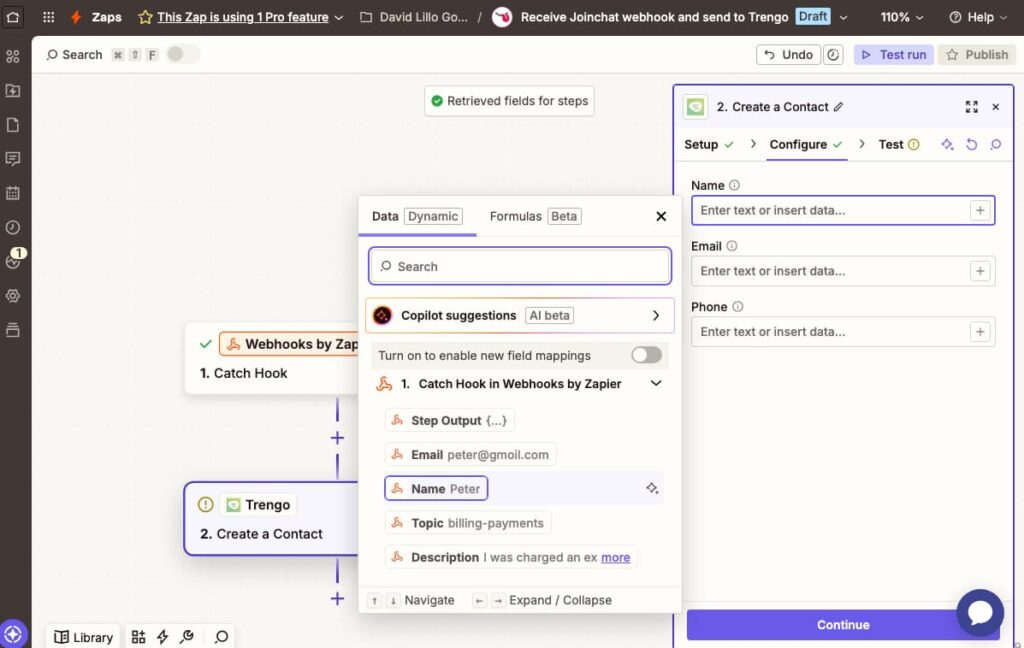
2.2 Configura los campos que quieres guardar
Configura el nodo, coloca cada registro en su campo correspondiente y clica en Continuar.
En el siguiente paso, realiza el Test y, si todo ha ido bien, ya puedes publicar el Zap.
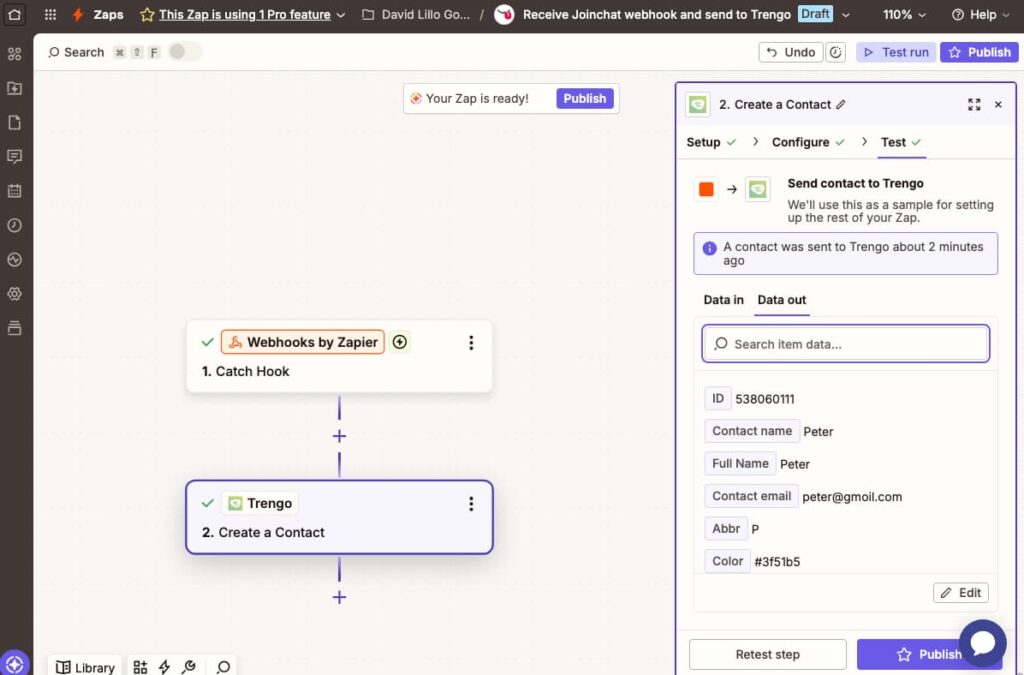
2.3 Verifica que llegan los datos
Si todo está bien, Trengo habrá recibido la orden y habrá creado un nuevo contacto. Verás algo similar a esto:
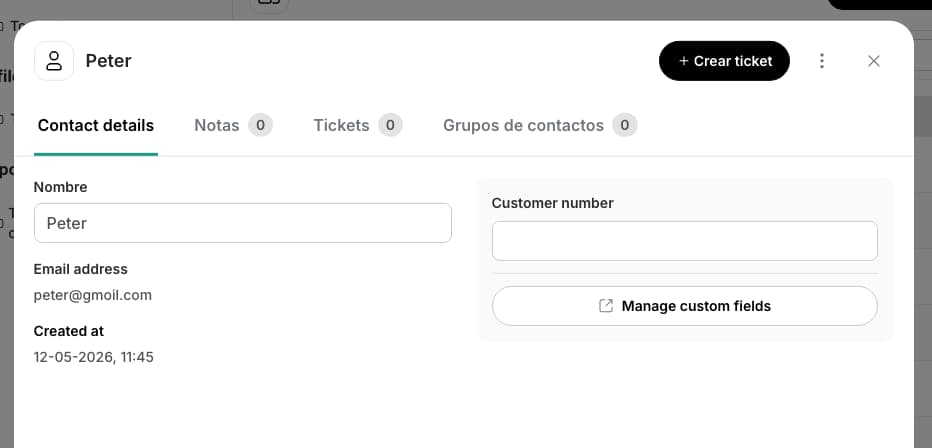
Esto confirma que la conexión funciona y que Zapier está recibiendo correctamente los datos del funnel y ejecutando el paso de crear un nuevo contacto en Trengo.
¿Y ahora qué?
Con el webhook funcionando, los datos de tus funnels ya están dentro de Zapier. El siguiente paso es conectar lo que quieras hacer con ellos: guardarlos en Google Sheets, enviarlos a un CRM, notificar a tu equipo…